Cách tạo CV bằng Canva — đẹp nhưng cần lưu ý những gì?
Trong thời đại kỹ thuật số, một CV không chỉ cần chứa thông tin tốt mà còn phải "bắt mắt" để tạo ấn tượng đầu tiên tốt. Canva — nền tảng thiết kế trực tuyến phổ biến — đã trở thành công cụ yêu thích của nhiều ứng viên tìm việc. Tuy nhiên, tạo CV bằng Canva không phải là đơn giản như bạn tưởng. Bài viết này sẽ hướng dẫn bạn cách tạo CV đẹp mắt mà vẫn đáp ứng các tiêu chuẩn chuyên nghiệp của nhà tuyển dụng.
Tại sao nên chọn Canva để tạo CV?
Canva cung cấp nhiều lợi ích cho người tìm việc:
- Dễ sử dụng: Không cần kỹ năng thiết kế chuyên sâu, bạn vẫn có thể tạo CV chuyên nghiệp.
- Mẫu đa dạng: Hàng trăm mẫu CV được thiết kế sẵn, phù hợp với nhiều ngành nghề khác nhau.
- Tiết kiệm thời gian: Chỉ cần chỉnh sửa nội dung, không phải bắt đầu từ đầu.
- Miễn phí hoặc giá rẻ: Phiên bản miễn phí đã đủ tốt cho hầu hết ứng viên.
Những lưu ý quan trọng khi tạo CV bằng Canva
1. Kiểm tra tính tương thích với hệ thống ATS
Một vấn đề lớn mà nhiều ứng viên bỏ qua là ATS (Applicant Tracking System) — phần mềm quét CV tự động mà hầu hết công ty lớn sử dụng. CV được thiết kế quá phức tạp trên Canva có thể không được ATS đọc chính xác.
Mẹo: Sau khi hoàn thiện CV trên Canva, hãy xuất file dưới định dạng PDF (không phải hình ảnh) và kiểm tra lại bằng cách mở file PDF trên máy tính. Nếu văn bản vẫn rõ ràng và không bị xáo trộn, CV của bạn có khả năng vượt qua ATS.
2. Chọn mẫu đơn giản, không quá trang trí
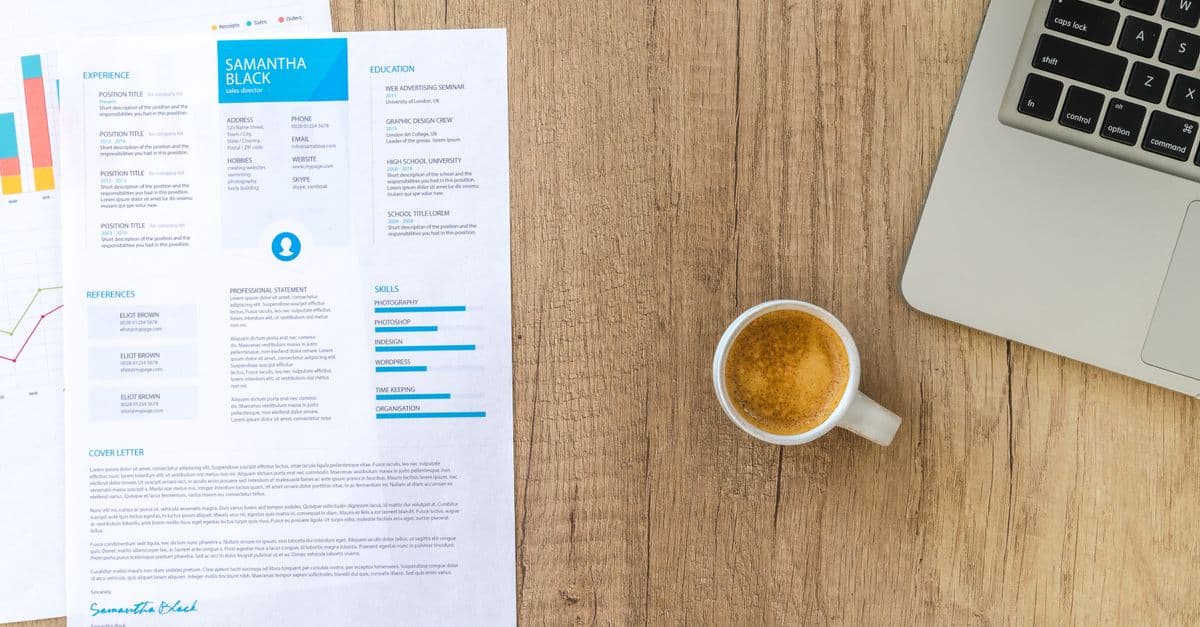
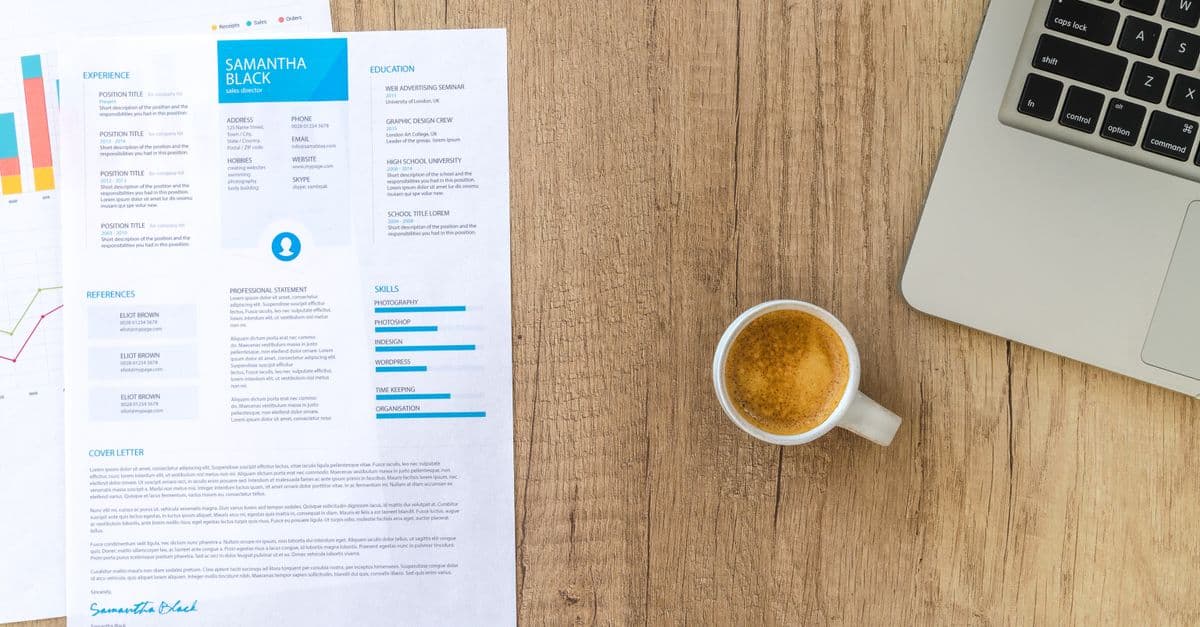
Canva có rất nhiều mẫu CV đẹp với các yếu tố thiết kế phức tạp như gradient, hình nền, icon nhiều màu sắc. Tuy nhiên, đơn giản là tốt hơn.
Hãy ưu tiên:
- Mẫu với bố cục rõ ràng, dễ đọc
- Sử dụng tối đa 2-3 màu chủ đạo
- Font chữ chuyên nghiệp (Arial, Calibri, Helvetica)
- Tránh các mẫu có quá nhiều hình ảnh hay icon trang trí
Ví dụ: Thay vì chọn mẫu CV với hình nền gradient xanh dương và icon tròn nhiều màu, hãy chọn mẫu có đường kẻ đơn giản, nền trắng hoặc xám nhạt.
3. Đảm bảo thông tin đầy đủ và chính xác
Canva giúp bạn tạo CV đẹp, nhưng nội dung vẫn là yếu tố quyết định. Hãy chắc chắn rằng CV của bạn bao gồm:
- Thông tin cá nhân (tên, số điện thoại, email, LinkedIn)
- Mục tiêu nghề nghiệp (ngắn gọn, cụ thể)
- Kinh nghiệm làm việc (sắp xếp từ mới nhất đến cũ)
- Học vấn (bằng cấp, chứng chỉ)
- Kỹ năng chuyên môn
- Các hoạt động hoặc giải thưởng liên quan (nếu có)
Hãy kiểm tra kỹ lưỡng các lỗi chính tả, đặc biệt là tên công ty, vị trí công việc, và ngày tháng năm.
4. Chú ý đến kích thước file và định dạng xuất
Khi hoàn thiện CV, bạn cần xuất file đúng định dạng:
- PDF: Định dạng tốt nhất vì giữ nguyên bố cục, tương thích cao với ATS
- PNG/JPG: Chỉ dùng nếu nhà tuyển dụng yêu cầu cụ thể
- Word: Nếu bạn muốn dễ chỉnh sửa, hãy tải file Word từ Canva
Mẹo: Đảm bảo kích thước file không quá 5MB. Một CV PDF bình thường chỉ từ 500KB đến 2MB.
5. Tối ưu hóa cho các thiết bị khác nhau
Nhiều nhà tuyển dụng sẽ xem CV của bạn trên điện thoại. Hãy kiểm tra:
- Văn bản có dễ đọc khi zoom phóng to không?
- Các đường kẻ hoặc hộp có bị lệch không?
- Hình ảnh (nếu có) có hiển thị rõ ràng không?
Quy trình tạo CV bằng Canva — bước từng bước
Bước 1: Truy cập Canva.com, đăng nhập hoặc tạo tài khoản
Bước 2: Tìm kiếm "CV" hoặc "Resume" trong thanh tìm kiếm
Bước 3: Chọn một mẫu phù hợp (ưu tiên các mẫu đơn giản)
Bước 4: Chỉnh sửa thông tin cá nhân, kinh nghiệm, kỹ năng
Bước 5: Điều chỉnh màu sắc, font chữ nếu cần (không quá phức tạp)
Bước 6: Xem trước CV trên nhiều thiết bị
Bước 7: Xuất file dưới dạng PDF
Bước 8: Lưu file với tên rõ ràng (ví dụ: "CV_HoTen_Nghe_2024.pdf")
Những sai lầm phổ biến cần tránh
- Sử dụng quá nhiều màu sắc: Nhìn rối mắt, không chuyên nghiệp
- Font chữ quá nhỏ: Khó đọc, đặc biệt trên điện thoại
- Thêm quá nhiều thông tin không cần thiết: CV nên giới hạn trong 1-2 trang
- Quên cập nhật ngày tháng: Hãy chắc chắn tất cả ngày tháng đều chính xác
- Không kiểm tra trước khi gửi: Luôn xem lại PDF cuối cùng trước khi ứng tuyển
Kết luận
Canva là công cụ tuyệt vời để tạo CV đẹp mắt, nhưng hãy nhớ rằng chuyên nghiệp vẫn là ưu tiên hàng đầu. Kết hợp thiết kế đẹp với nội dung chất lượng cao, bạn sẽ có một CV vừa nổi bật vừa dễ được các hệ thống ATS xử lý. Hãy thử Canva ngay hôm nay và tạo CV của bạn!
Ảnh: Lukas Blazek / Pexels
Đọc tiếp: Cách chèn icon và biểu tượng vào CV — Đẹp mắt hay phản tác dụng? · Cách chọn ảnh đại diện cho CV — có nên đặt ảnh hay không? · Cách tạo CV bằng Google Docs — Miễn phí, đẹp · VietCV vs TopCV: Nên Tạo CV Ở Đâu? So Sánh Chi Tiết 2026 · Nên làm CV bằng Canva hay AI? So sánh ưu nhược điểm · CV ngành công nghệ thực phẩm: mẫu cho QC, QA, R&D